
Dipublikasi pada tanggal 19 Mei 2026
70+ Rumus Excel Lengkap yang Wajib Diketahui Pemula
Microsoft Excel adalah salah satu software yang paling banyak digunakan di dunia kerja. Mulai dari administrasi, finance, data analyst, HR, hingga bisnis semuanya menggunakan Excel untuk mengolah data.
Karena itulah kemampuan menggunakan rumus Excel menjadi skill yang sangat penting, terutama untuk pemula yang ingin meningkatkan skill kerja atau belajar data analyst.
Banyak orang hanya mengetahui rumus dasar seperti SUM dan AVERAGE, padahal Excel memiliki sangat banyak formula yang bisa membantu pekerjaan menjadi lebih cepat dan efisien.
Pada artikel ini, kamu akan belajar 70+ rumus Excel lengkap mulai dari rumus dasar hingga rumus yang sering digunakan di dunia kerja dan data analyst.
Kenapa Harus Belajar Rumus Excel?
Menguasai rumus Excel memiliki banyak keuntungan seperti:
- Mempercepat Pekerjaan
- Mengolah Data Lebih Mudah
- Membuat Laporan Lebih Rapi
- Membantu Analisis Data
- Skill Penting di Dunia Kerja
- Berguna untuk Data Analyst
Saat ini bahkan banyak lowongan kerja yang mensyaratkan kemampuan Excel dasar hingga menengah.
Rumus Excel yang Paling Sering Digunakan
Sebelum masuk ke daftar lengkap rumus Excel, penting untuk memahami bahwa beberapa formula jauh lebih sering digunakan dibanding lainnya.
Rumus yang paling umum dipakai:
- SUM
- IF
- VLOOKUP
- HLOOKUP
- COUNTIF
- AVERAGE
- SUMIF
- INDEX MATCH
Kalau kamu menguasai rumus-rumus tersebut, kamu sudah memiliki fondasi yang sangat bagus.
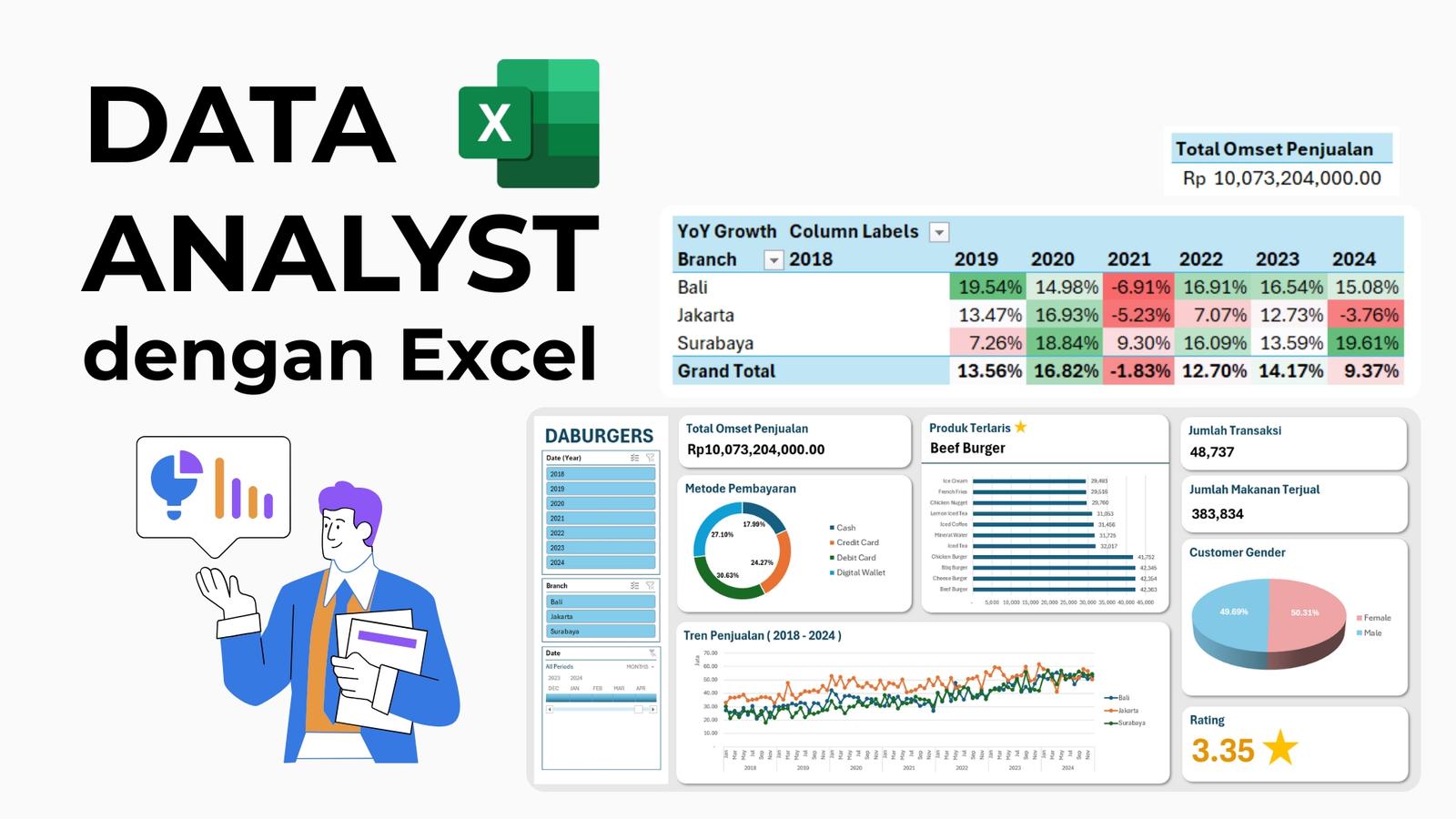
1. SUM
SUM adalah rumus Excel penjumlahan yang digunakan untuk menjumlahkan angka secara otomatis.
Contoh:
=SUM(A1:A10)Rumus ini sangat sering digunakan dalam laporan penjualan dan analisis data.
2. AVERAGE
AVERAGE digunakan untuk menghitung nilai rata-rata.
Contoh:
=AVERAGE(A1:A10)Rumus ini termasuk rumus Excel rata rata yang paling sering digunakan.
3. MAX
MAX digunakan untuk mencari nilai terbesar dalam sebuah data.
Contoh:
=MAX(A1:A10)
4. MIN
MIN digunakan untuk mencari nilai terkecil.
Contoh:
=MIN(A1:A10)
5. COUNT
COUNT digunakan untuk menghitung jumlah sel yang berisi angka.
Contoh:
=COUNT(A1:A10)
6. COUNTA
COUNTA digunakan untuk menghitung jumlah sel yang tidak kosong.
Contoh:
=COUNTA(A1:A10)
7. COUNTBLANK
COUNTBLANK digunakan untuk menghitung jumlah sel kosong.
Contoh:
=COUNTBLANK(A1:A10)
8. IF
IF adalah rumus Excel logika yang sangat populer.
Contoh:
=IF(A1>75,"Lulus","Tidak Lulus")
9. SUMIF
SUMIF digunakan untuk menjumlahkan data dengan kriteria tertentu.
Contoh:
=SUMIF(A1:A10,"Makanan",B1:B10)
10. COUNTIF
COUNTIF digunakan untuk menghitung jumlah data berdasarkan kondisi tertentu.
Contoh:
=COUNTIF(A1:A10,"Lulus")
11. VLOOKUP
VLOOKUP digunakan untuk mencari data secara vertikal.
Contoh:
=VLOOKUP(A2,D1:F10,2,FALSE)
VLOOKUP termasuk rumus Excel yang paling sering digunakan di dunia kerja.
12. HLOOKUP
HLOOKUP digunakan untuk mencari data secara horizontal.
Contoh:
=HLOOKUP(A1,B1:F5,2,FALSE)
13. XLOOKUP
XLOOKUP adalah versi modern dari VLOOKUP.
Contoh:
=XLOOKUP(A2,B2:B10,C2:C10)
14. INDEX
INDEX digunakan untuk mengambil nilai dari posisi tertentu.
Contoh:
=INDEX(A1:A10,3)
15. MATCH
MATCH digunakan untuk mencari posisi data.
Contoh:
=MATCH("Laptop",A1:A10,0)
16. INDEX MATCH
INDEX MATCH sering digunakan sebagai alternatif VLOOKUP.
Contoh:
=INDEX(B1:B10,MATCH(A1,A1:A10,0))
17. LEFT
LEFT digunakan untuk mengambil karakter dari kiri.
Contoh:
=LEFT(A1,3)
18. RIGHT
RIGHT digunakan untuk mengambil karakter dari kanan.
Contoh:
=RIGHT(A1,3)
19. MID
MID digunakan untuk mengambil karakter di tengah teks.
Contoh:
=MID(A1,2,4)
20. LEN
LEN digunakan untuk menghitung jumlah karakter.
Contoh:
=LEN(A1)
21. CONCAT
CONCAT digunakan untuk menggabungkan teks.
Contoh:
=CONCAT(A1,B1)
22. TEXT
TEXT digunakan untuk mengubah format data menjadi teks tertentu.
Contoh:
=TEXT(A1,"dd/mm/yyyy")
23. TODAY
TODAY digunakan untuk menampilkan tanggal hari ini.
Contoh:
=TODAY()
24. NOW
NOW digunakan untuk menampilkan tanggal dan jam saat ini.
Contoh:
=NOW()
25. DATE
DATE digunakan untuk membuat format tanggal.
Contoh:
=DATE(2026,5,20)
26. DAY
DAY digunakan untuk mengambil angka hari dari tanggal.
Contoh:
=DAY(A1)
27. MONTH
MONTH digunakan untuk mengambil bulan dari tanggal.
Contoh:
=MONTH(A1)
28. YEAR
YEAR digunakan untuk mengambil tahun dari tanggal.
Contoh:
=YEAR(A1)
29. ROUND
ROUND digunakan untuk membulatkan angka.
Contoh:
=ROUND(A1,2)
30. ROUNDUP
ROUNDUP digunakan untuk membulatkan angka ke atas.
Contoh:
=ROUNDUP(A1,0)
31. ROUNDDOWN
ROUNDDOWN digunakan untuk membulatkan angka ke bawah.
Contoh:
=ROUNDDOWN(A1,0)
32. ABS
ABS digunakan untuk mengubah angka negatif menjadi positif.
Contoh:
=ABS(A1)
33. SQRT
SQRT digunakan untuk menghitung akar kuadrat.
Contoh:
=SQRT(A1)
34. POWER
POWER digunakan untuk menghitung pangkat.
Contoh:
=POWER(A1,2)
35. RAND
RAND digunakan untuk menghasilkan angka random.
Contoh:
=RAND()
36. RANDBETWEEN
RANDBETWEEN menghasilkan angka random dalam range tertentu.
Contoh:
=RANDBETWEEN(1,100)
37. AND
AND digunakan untuk mengecek beberapa kondisi sekaligus.
Contoh:
=AND(A1>70,B1>70)
38. OR
OR digunakan untuk mengecek salah satu kondisi benar.
Contoh:
=OR(A1>70,B1>70)
39. NOT
NOT digunakan untuk membalik logika TRUE/FALSE.
Contoh:
=NOT(A1>70)
40. IFERROR
IFERROR digunakan untuk menangani error.
Contoh:
=IFERROR(A1/B1,0)
41. TRIM
TRIM digunakan untuk menghapus spasi berlebih.
Contoh:
=TRIM(A1)
42. SUBSTITUTE
SUBSTITUTE digunakan untuk mengganti teks tertentu.
Contoh:
=SUBSTITUTE(A1,"lama","baru")
43. FIND
FIND digunakan untuk mencari posisi karakter.
Contoh:
=FIND("A",A1)
44. SEARCH
SEARCH digunakan untuk mencari teks tertentu.
Contoh:
=SEARCH("Excel",A1)
45. UPPER
UPPER digunakan untuk mengubah teks menjadi huruf besar.
Contoh:
=UPPER(A1)
46. LOWER
LOWER digunakan untuk mengubah teks menjadi huruf kecil.
Contoh:
=LOWER(A1)
47. PROPER
PROPER digunakan untuk membuat huruf awal menjadi kapital.
Contoh:
=PROPER(A1)
48. ISNUMBER
ISNUMBER digunakan untuk mengecek apakah data berupa angka.
Contoh:
=ISNUMBER(A1)
49. ISTEXT
ISTEXT digunakan untuk mengecek apakah data berupa teks.
Contoh:
=ISTEXT(A1)
50. UNIQUE
UNIQUE digunakan untuk mengambil data unik.
Contoh:
=UNIQUE(A1:A10)
51. FILTER
FILTER digunakan untuk memfilter data berdasarkan kondisi.
Contoh:
=FILTER(A1:B10,B1:B10="Lulus")
52. SORT
SORT digunakan untuk mengurutkan data.
Contoh:
=SORT(A1:A10)
53. TRANSPOSE
TRANSPOSE digunakan untuk mengubah baris menjadi kolom.
Contoh:
=TRANSPOSE(A1:B5)
54. CHOOSE
CHOOSE digunakan untuk memilih data berdasarkan index.
Contoh:
=CHOOSE(2,"A","B","C")
55. OFFSET
OFFSET digunakan untuk mengambil referensi sel tertentu.
Contoh:
=OFFSET(A1,2,1)
56. INDIRECT
INDIRECT digunakan untuk mengubah teks menjadi referensi sel.
Contoh:
=INDIRECT("A1")
57. ROW
ROW digunakan untuk mengambil nomor baris.
Contoh:
=ROW(A1)
58. COLUMN
COLUMN digunakan untuk mengambil nomor kolom.
Contoh:
=COLUMN(A1)
59. NETWORKDAYS
NETWORKDAYS digunakan untuk menghitung jumlah hari kerja.
Contoh:
=NETWORKDAYS(A1,B1)
60. WORKDAY
WORKDAY digunakan untuk mencari tanggal hari kerja.
Contoh:
=WORKDAY(A1,7)
61. EOMONTH
EOMONTH digunakan untuk mencari akhir bulan.
Contoh:
=EOMONTH(A1,0)
62. TEXTJOIN
TEXTJOIN digunakan untuk menggabungkan teks dengan separator.
Contoh:
=TEXTJOIN(", ",TRUE,A1:A5)
63. SWITCH
SWITCH digunakan untuk mengganti banyak kondisi.
Contoh:
=SWITCH(A1,1,"Satu",2,"Dua")
64. IFS
IFS digunakan untuk mengecek banyak kondisi.
Contoh:
=IFS(A1>90,"A",A1>80,"B")
65. XMATCH
XMATCH digunakan untuk mencari posisi data modern.
Contoh:
=XMATCH("Laptop",A1:A10)
66. LET
LET digunakan untuk menyimpan variable dalam formula.
Contoh:
=LET(x,A1*2,x+10)
67. SEQUENCE
SEQUENCE digunakan untuk membuat urutan angka otomatis.
Contoh:
=SEQUENCE(5)
68. SUMPRODUCT
SUMPRODUCT digunakan untuk mengalikan dan menjumlahkan array.
Contoh:
=SUMPRODUCT(A1:A5,B1:B5)
69. COUNTIFS
COUNTIFS digunakan untuk menghitung data dengan banyak kondisi.
Contoh:
=COUNTIFS(A1:A10,"Lulus",B1:B10,">70")
70. SUMIFS
SUMIFS digunakan untuk menjumlahkan data dengan banyak kondisi.
Contoh:
=SUMIFS(C1:C10,A1:A10,"Makanan",B1:B10,">10")
Penutup
Menguasai rumus Excel adalah skill penting yang sangat berguna di dunia kerja maupun data analyst.
Dengan memahami formula seperti:
- SUM
- IF
- VLOOKUP
- COUNTIF
- AVERAGE
- XLOOKUP
kamu sudah memiliki fondasi yang sangat kuat untuk mengolah dan menganalisis data menggunakan Excel.
Semakin sering praktik menggunakan Excel, semakin cepat juga kemampuanmu berkembang.
.jpg&w=1600&q=75)